Menginstall Manjaro Linux


A. Pengertian

Manjaro Linux atau disingkat Manjaro, adalah sebuah distribusi Linux, didasarkan dari Arch Linux, yang memanfaatkan lingkungan desktop Xfce, model rilis rolling release , dan pengatur paket Pacman. Manjaro Linux berbasis Arch Linux dan memiliki koleksi repositorinya mereka sendiri. Distribusi ini memiliki tujuan untuk pengguna pemula namun tetap menjaga basis Arch nya, terutama pengatur paket Pacman kompatibilitas dengan Arch User Repositories.
B. Maksud Dan Tujuan

Agar para pembaca bisa menginstall Manjaro dengan teliti dan lancar

C. Alat/Bahan

Internet (Untuk Update)
USB Stick (Untuk Bootable)
PC/Laptop

D. Waktu Pengerjaan

24 Menit

E. Langkah Pengerjaan


1. Setelah menbootable Manjaro di USB stick pilih bar "From CD/DVD/ISO: Manjaro.x86_64 kde


2. Setelah itu click "Launch Installer"


3. Sekarang kita masuk ke tahap installasinya, awal awal kita harus memilih bahasa installasi, karena secara default english, maka saya pilih english


 4. Sekarang kita pilih lokasi kita karena saya berada di indonesia maka pilih Region ASIA Lalu Zone Jakarta
 

5. Sekarang kita masuk layout keyboard ini biarkan saja seperti ini dan next


6. Jika kalian ingin dual boot kalian bisa pilih "Manual Partition" karena saya lebih suka single boot maka saya pilih "Erase Disk"


7. Setelah itu kita diwajibkan mengisi user dan password untuk masuk DE Manjaronya


8. Setelah semuanya selesai maka lalu next

  
9. Sekarang Manjaro sedang menginstall ke system. Instalasi memakan waktu yang lama harap bersabar di step ini


10. Jika sudah selesai centang "Restart Now" Lalu "Quit"


11. Jika sudah selesai restart makan isikan password kalian dan selamat Manjaro sudah terinstall di PC/Laptop kalian.


F.Kesimpulan

Manjaro adalah OS yang menarik bagi kalian yang ingin belajar dan bagi yang ingin mencoba arch saya sarankan mencoba distro ini terlebih dahulu

G. Refrensi

https://id.wikipedia.org/wiki/Manjaro_Linux
https://manjaro.org/
https://wiki.manjaro.org/index.php?title=Installation_Guides

Menginstall Manjaro Linux

by on April 25, 2017
Menginstall Manjaro Linux A. Pengertian Manjaro Linux atau disingkat Manjaro, adalah sebuah distribusi Linux, didasarkan dar...

Training PRE-MTCNA Di BLC Telkom Klaten 21-25 April


Pada tanggal 21 April BLC Telkom klaten kedatangan tamu dari INTRA Training Center, yang mengadakan workshop Pre-MTCNA & Centos. di tempat prakerin saya yaitu KPLI-BLC Telkom Klaten. Workshop ini diselengarakan oleh :  Rona Ariyolo Mualim Gendeng Suro Dhemit Andri Widiyanto Egi Adithia Pradana Ananda Putra Syafa'at Mas Hardani

Dan ini lah sebuah foto dari training PRE-MTCNA, bukan hanya seorang siswa magang prakerin yang ikut serta bahkan ada guru, orang umum, bahkan siswa sekolah lainnya yang mengikuti Training ini.


Sekian dari saya meminta maaf jika ada salah kata dan terima kasih sudah membaca dan berkunjung sampai jumpa.

Konfigurasi Samba Di Debian Server 8.6


A. Pengertian
Samba adalah program yang bersifat open source yang menyediakan layanan berbagi berkas (file service) dan berbagi alat pencetak (print service), resolusi nama NetBIOS, dan pengumuman layanan (NetBIOS service announcement/browsing). Sebagai sebuah aplikasi file server, Samba mengizinkan berkas, alat pencetak, dan beberapa sumber daya lainnya agar dapat digunakan oleh banyak pengguna dalam keluarga sistem operasi UNIX, dan mengizinkan interoperabilitas dengan sistem operasi Windows. Samba dibuat berdasarkan protokol Server Message Block (SMB), oleh Andrew Tridgell.

B. Maksud Dan Tujuan
Agar para pembaca bisa memahami tahap installasi Samba File Server dengan benar

C. Alat/Bahan
Server
Debian 8.6
Internet
D. Waktu Pengerjaan
 6 Menit
E. Langkah Pengerjaan

1. Pertama pertama kita install sambanya dengan command "apt-get install samba"


2. Setelah itu Edit file samba anda untuk konfigurasi data atau folder yang akan anda sharing, disini folder yang akan saya sharing adalah /home/erlangga/ dengan command "#nano /etc/samba/smb.conf".


3. Pada bagian terbawah silahkan anda tambahkan beberapa baris berikut :

[erlangga.sch]
path = /home/erlangga
browseable = yes
writeable = yes
guest ok = no
public = no
read only = no
security = user


4. Silahkan anda masukan user dan password untuk pengguna samba, dengan command "#smbpasswd -a erlangga".


5. Lalu restart samba dengan command "/etc/init.d/samba restart".


6. Setelah itu anda coba buka di browser client dengan IP yaitu dengan alamat smb://192.168.34.4, seperti gambar dibawah.


F. Kesimpulan

Samba merupakan program yang bersifat open source yang menyediakan berbagai layanan, dan dengan menginstall samba kita akan menjadi lebih mudah untuk upload dan download dari server karena samba dapat di akses melalui file direktori kita tanpa melalui aplikasi yang lain contohnya seperti filezilla, fireftp . 

G. Refrensi

Buku Konfigurasi Debian Server_Ver_BLC-Telkom.pdf
https://id.wikipedia.org/wiki/Samba_(perangkat_lunak
https://trialdi-blc.blogspot.co.id/2017/03/a_25.html

Konfigurasi SquirellMail Di Debian Server 8.6


A. Pengertian

Mail Server adalah sebuah aplikasi yang menerima e-mail dari pengguna lokal (dari domain yang sama) maupun pengirim remote dari jaringan lain (internet). Selain itu Mail Server juga mampu mem-forward e-mail tersebut ke Mail Server lainnya untuk dikirim. Intinya Mail Server adalah yang melayani kalian para user dalam proses pengiriman dan penerimaan e-mail seperti halnya kantor pos.

B. Maksud Dan Tujuan

Agar para pengunjung bisa memahami step by step installasi SuirellMail

C. Alat/Bahan

Server
Internet
Debian

D. Waktu Pengerjaan

17 Menit

E. Langkah Pengerjaan

Jika anda menginstall dengan VirtualBox maka langkah pertama adalah memasukan dvd 3 terlebih dahulu dengan perintah "#apt-cdrom add"

1. Pertama-tama kita install terlebih dahulu SquirellMailnya "apt-get install postfix courier-pop courier-imap"


2. Maka akan muncul seperti ini tekan "Enter" untuk melanjutkan


3. Kemudian kita akan masuk General Type mail pilih "Internet site"


4. Jika sudah konfigurasinya DNS maka kita siap masuk step ini isikan email server-nya "mail.erlangga.sch"


5. Tunggu proses installasi beberapa saat kemudian akan muncul seperti gambar dibawah ini silahkan anda pilih yes lalu tekan enter.


6. Sekarang kita buka foldermailnya terlebih dahulu dengan command "maildirmake /etc/skel/Maildir"


7. Sekarang kita edit configurasi [main.cf] dengan command "nano /etc/postfix/main.cf"


8. Lalu tambahkan baris berikut ke bagian paling akhir dari file konfigurasi : home_mailbox = Maildir/ setelah itu ctrl + x lalu yes


9. sekarang masukan command "dpkg-reconfigure postfix"


10. Seperti langkah installasi sebelumnya ini hanyalah langkah untuk re-install tetapi dengan konfigurasi yang diubah oleh konfigurasi kita tekan enter untuk melanjutkan


11. Konfigurasi sebelumnya akan muncul lagi silahkan anda pilih “Internet site” lalu tekan tab pilih ok tekan enter.


12. Lalu muncul kotak seperti gambar dibawah ini silahkan anda tekan enter untuk melanjutkan


13. Lalu anda diminta memasukan postmaster silahkan anda kosongkan saja lalu tekan tap pilih ok tekan enter.


14. Kemudian akan muncul seperti kotak dibawah untuk alamat - alamat penerima email , tidak perlu ditambahkan apapun default saja tekan tap pilih ok tekan enter.


15. Kemudian muncul “Force synchronous updates on mail queue“ silahkan takan tap pilih No tekan enter.


16. Setelah itu muncul “local network” silahkan tambahkan “0.0.0.0/0” takan tab pilih ok tekan enter seperti gambar dibawah ini.


17. Lalu setelah itu muncul pertanyaan “use procmail for local delivery ?” silahkan pilih no tekan enter.


18. Lalu muncul “mailbox size limit” 0 saja secara default tekan tab pilih ok tekan enter.


19. Setelah itu muncul lagi “local address extension character” silahkan tekan tap pilih ok tekan enter.


20. Lalu muncul pilihan internet protocol silahkan anda pilih IPV4 dengan tombol arah tekan tab pilih ok tekan enter.


21. Lalu setelah install mailserver yaitu postfix, cuirier-pop, courier-imap silahkan anda restart semua service tersebut dengan perintah :

#/etc/init.d/postfix restart
#/etc/init.d/courier-pop restart
#/etc/init.d/courier-imap restart
#/etc/init.d/bind9 restart


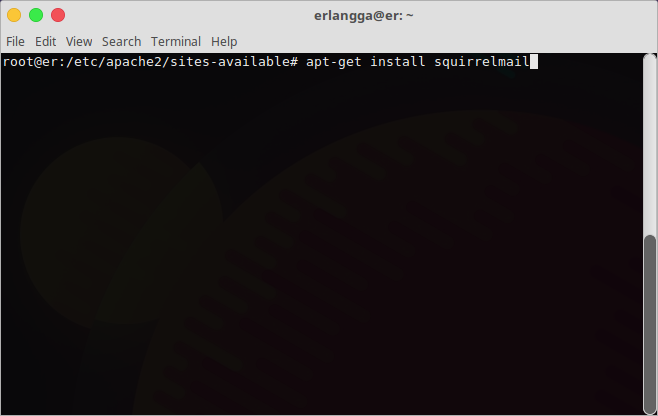
22. Install squirrelmail dengan perintah "#apt-get install squirrelmail".


23. Setelah terinstall konfigurasi squirrelmail dan apache2 karena terkait sesama layanan yang berbasis web include konfigurasi squirrel dengan manambahkan baris berikut ke “#nano /etc/apache2/apache2.conf”.


24. Lalu tambahkan baris Include "/etc/squirrelmail/apache.conf". Simpan dan keluar dengan menekan ctrl+x tekan y tekan enter.


25. Restart apache2 anda dengan perintah "#/etc/init.d/apache2 restart".


26. Lalu untuk dapat membuka squirrelmail melalui web browser anda harus membuat semacam shortcut atau symbolic dari folder “/usr/share/squirrelmail” ke “/var/www/html” dengan nama symbolic mail yaitu dengan perintah "#ln -s /usr/share/squirrel/ /var/www/html/mail".


27. Setelah itu anda coba buka melalui client dengan browser, anda dapat membuka “192.168.34.4/squirrelmail” atau “erlangga.sch/squirrelmail”


F. Kesimpulan

Webmail hanyalah merupakan frontend dari Mail. Inti mekanismenya sebenarnya terdapat pada Mail Server, bukan pada Webmail Servernya. Karena tujuan Webmail hanya untuk memudahkan user dalam mengakses Mail Server tersebut. Seperti halnya sebuah Bank, apabila kalian ingin mengirim uang bukankah jauh lebih mudah dan praktis jika kalian mengirim uang melalui ATM daripada harus mengirim uang dari pusat Bank nya langsung? Akan tetapi, tanpa sebuah Bank, ATM tidak akan ada gunanya, sebaliknya tanpa ATM, Bank tetap akan dapat berfungsi dengan normal. Begitu pula dengan Mail dan Webmail, tanpa adanya Mail Server, Webmail Server tidak akan ada gunanya. Akan tetapi jika Mail Server tanpa Webmail Server, Mail Server tersebut tetap dapat bekerja sebagaimana biasa. Beberapa contoh Webmail yang terkenal adalah Squirrelmail, Zimbra, dan Roundcube. Squirrelmail saya pilih karena instalasi dan konfigurasinya mudah, aplikasinya ringan, dan tampilannya cukup sederhana 


G. Refrensi 

https://trialdi-blc.blogspot.co.id/2017/03/installasi-squirrelmail-mail-server-dan.html